



Installatie: SharePoint (Gedetailleerde machtigingen)
Aanbevolen methode. Slidebuilder krijgt uitsluitend toegang tot de benodigde SharePoint-locatie.
App-registratie
Open de Microsoft Entra portal en navigeer naar App-registraties [EN: App registrations]. Klik op Nieuwe registratie [EN: New registration]
Geef de app een naam, zoals bijvoorbeeld Slidebuilder en klik op Registreren [EN: Register]
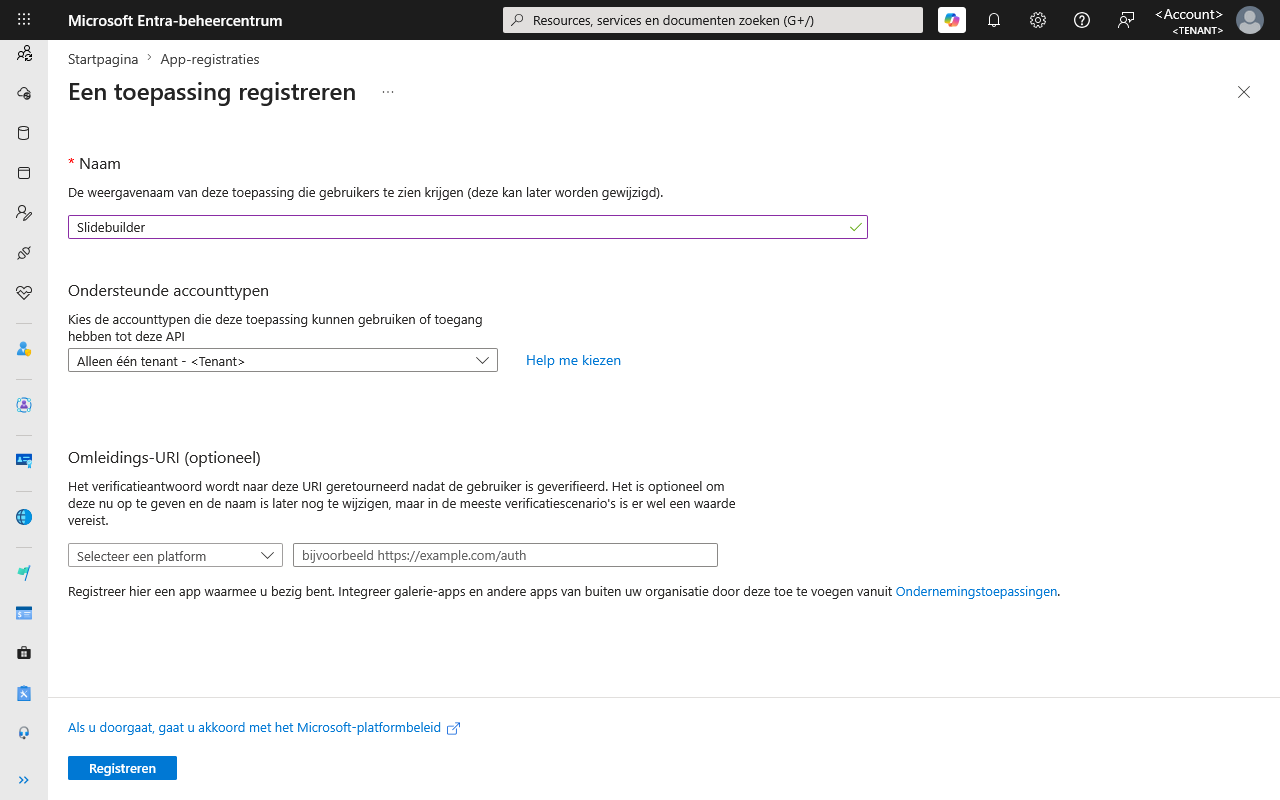
Ga vervolgens naar Overzicht [EN: Overview] en noteer de Toepassings-id (client-id) [EN: Application (client) ID] en Map-id (tenant-id) [EN: Directory (tenant) ID], want je hebt beide nodig in latere stappen.
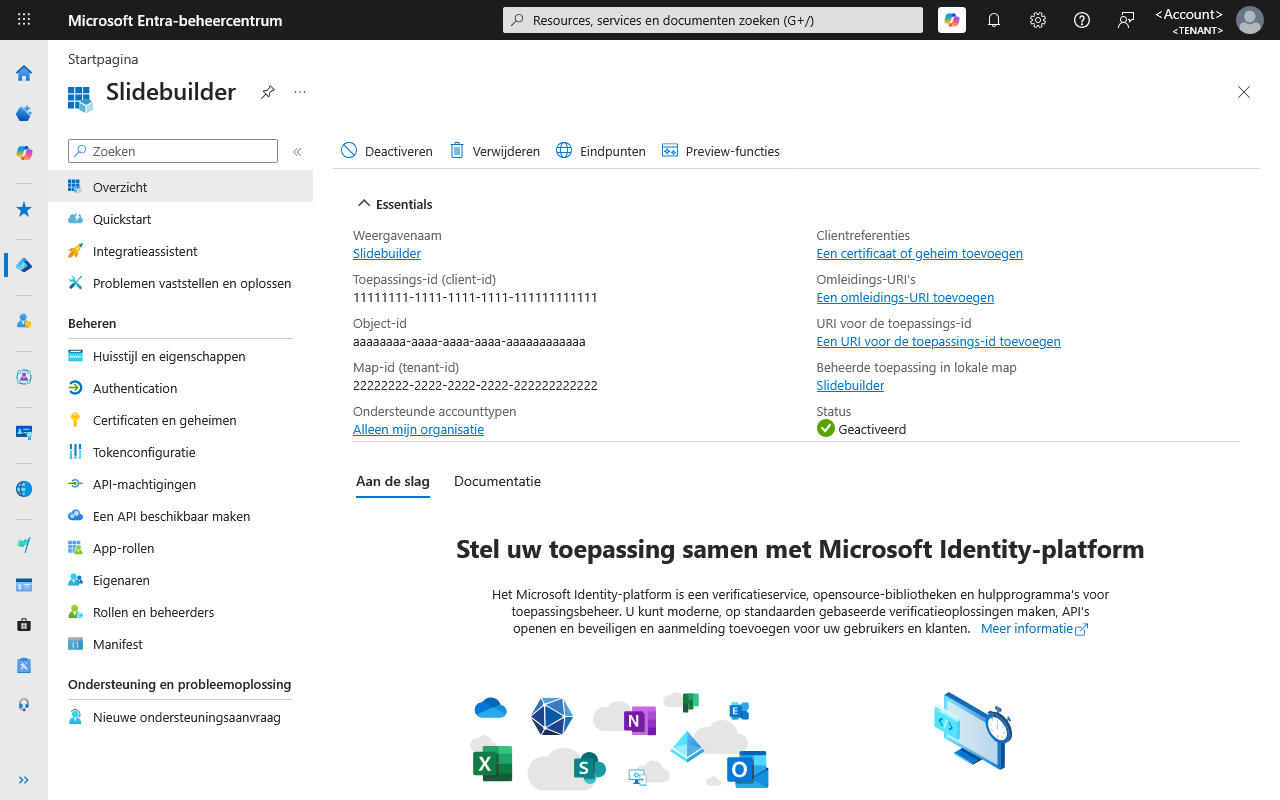
Navigeer naar Authentication en druk op Omleidings-URI toevoegen [EN: Add Redirect URI]
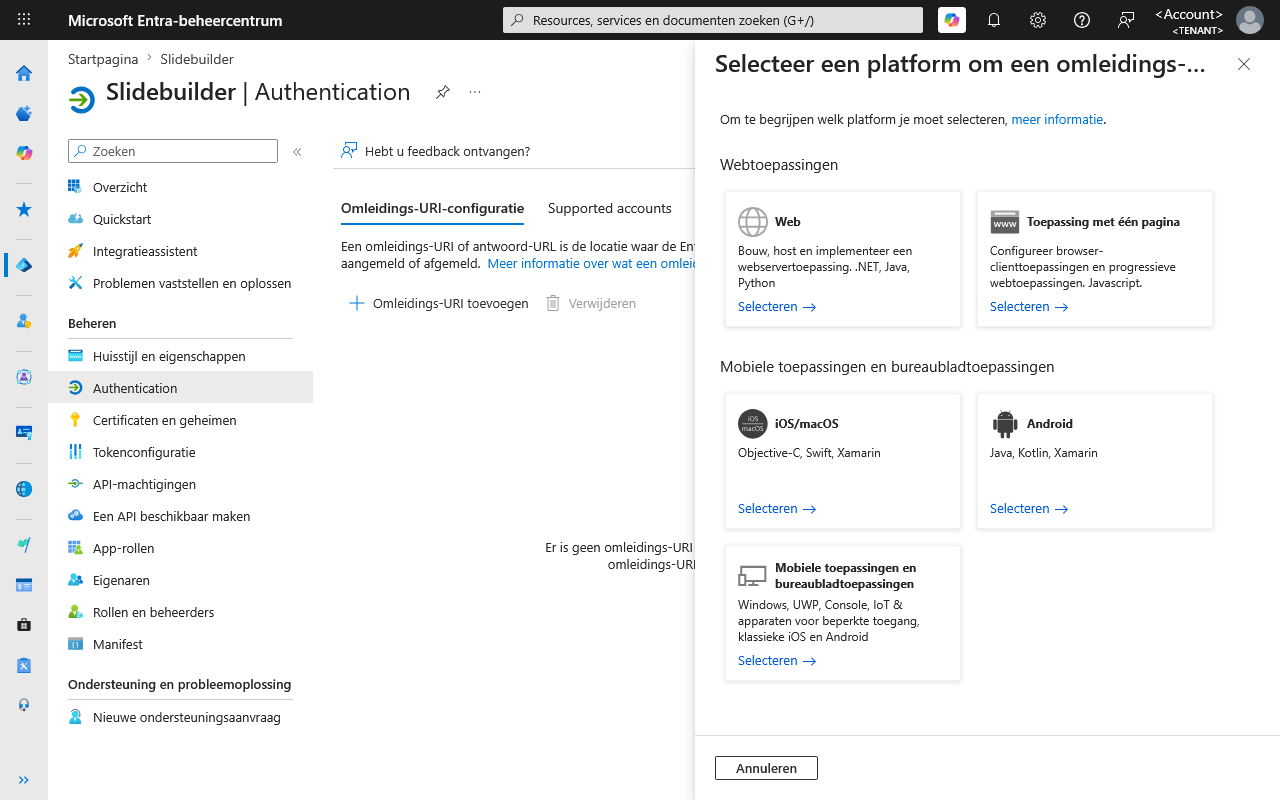
Kies Mobiele toepassingen en bureaubladtoepassingen [EN: Mobile and desktop applications] en voeg de volgende twee URI's toe:
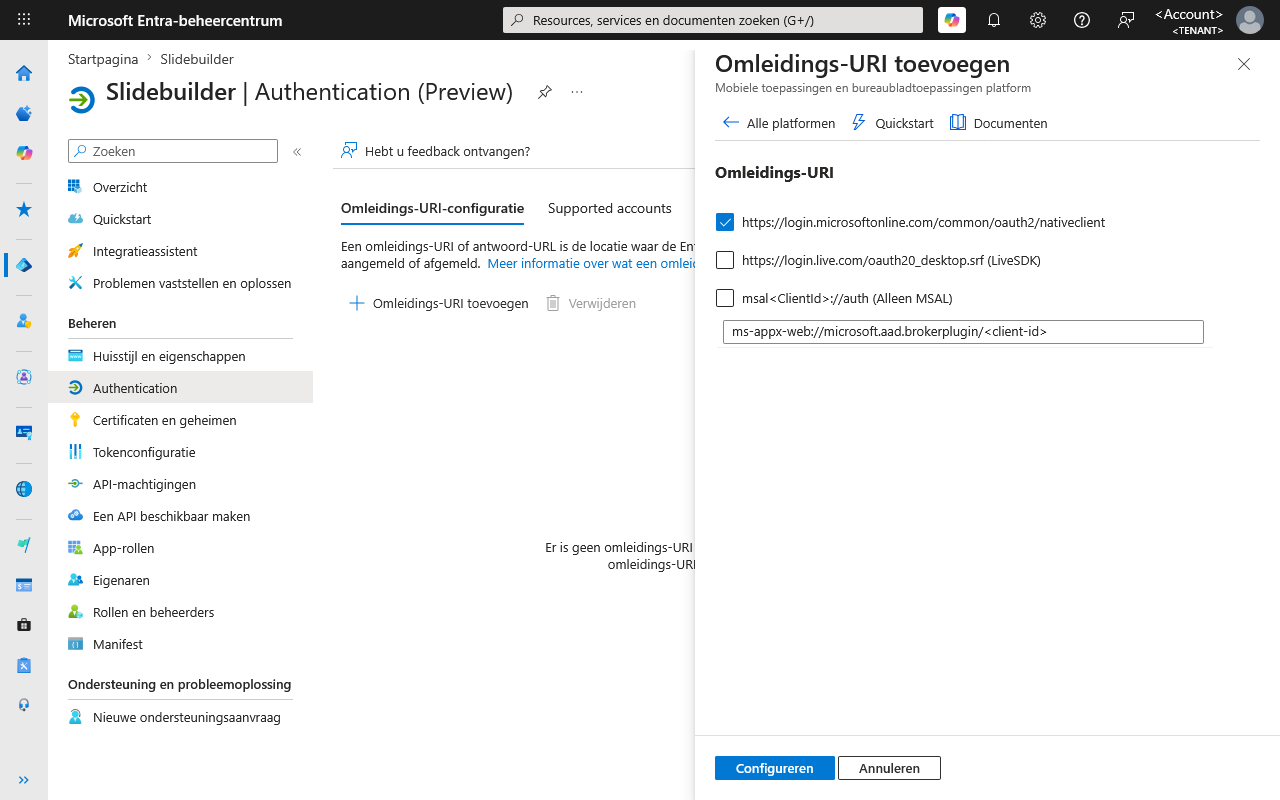
Voor de onderste URI heb je het client-id nodig dat je eerder genoteerd hebt:
ms-appx-web://microsoft.aad.brokerplugin/<client-id>
Klik op Configureren [EN: Configure] en sluit het menu.
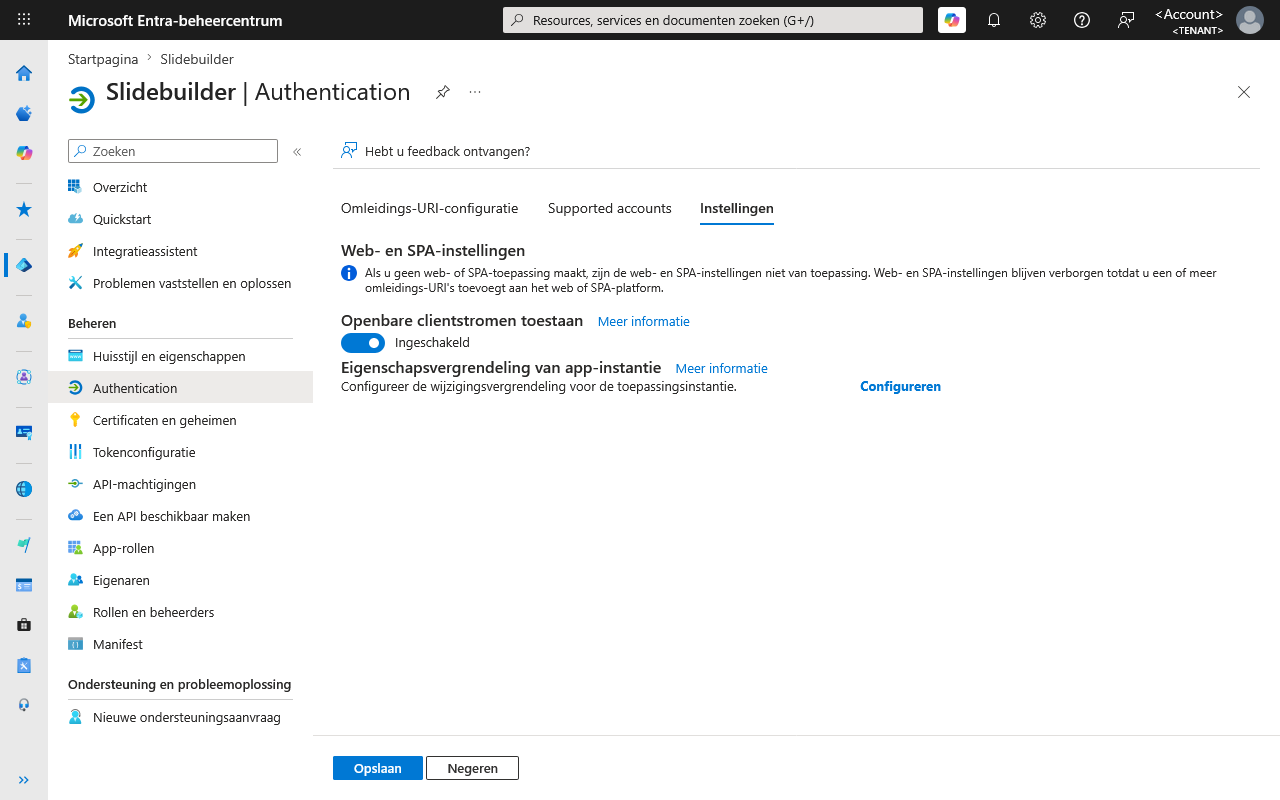
Ga nu naar het tabblad Instellingen [EN: Settings] en vink Openbare clientstromen toestaan [EN: Allow public client flows] aan en klik op Opslaan [EN: Save].
Navigeer naar API-machtigingen [EN: API permissions] en druk op Een machtiging toevoegen [EN: Add a permission]
Selecteer:
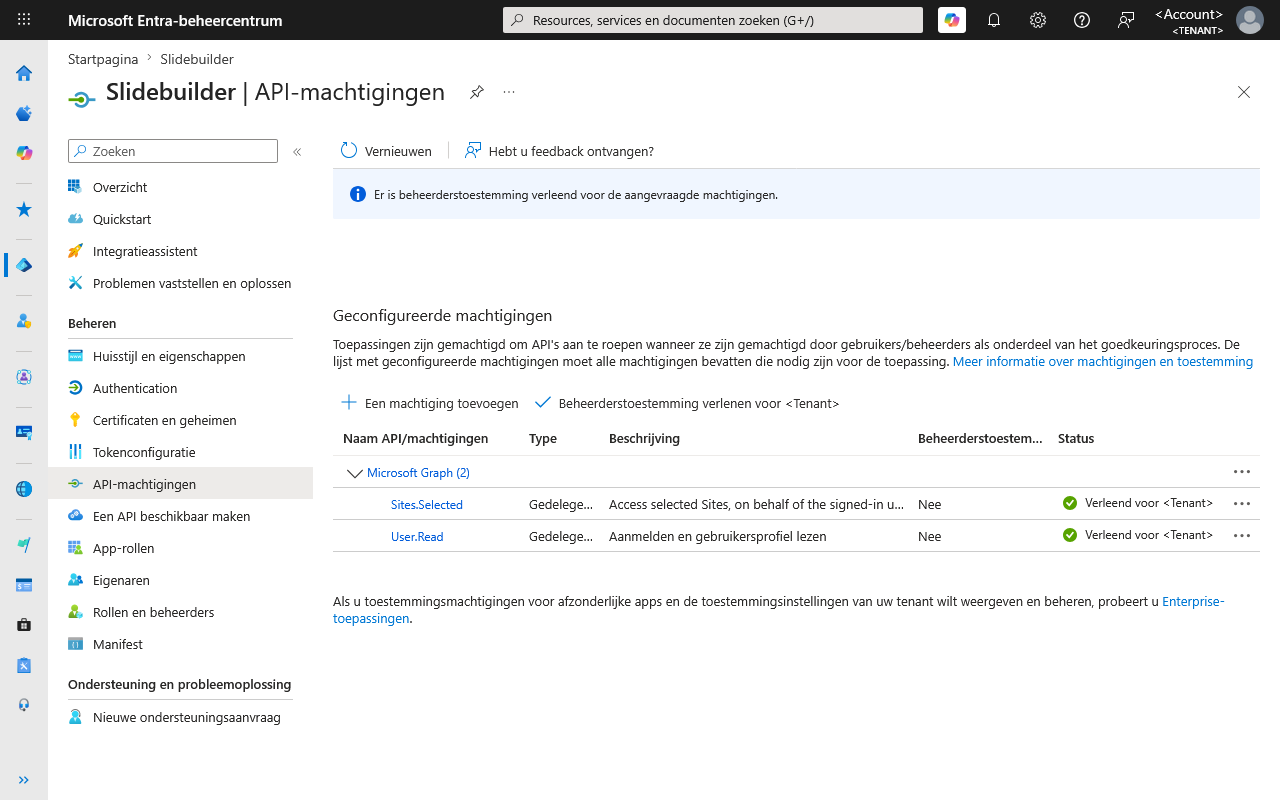
Microsoft Graph > Gedelegeerde machtigingen > Sites > Sites.Selected
[EN: Microsoft Graph > Delegated permissions > Sites > Sites.Selected]
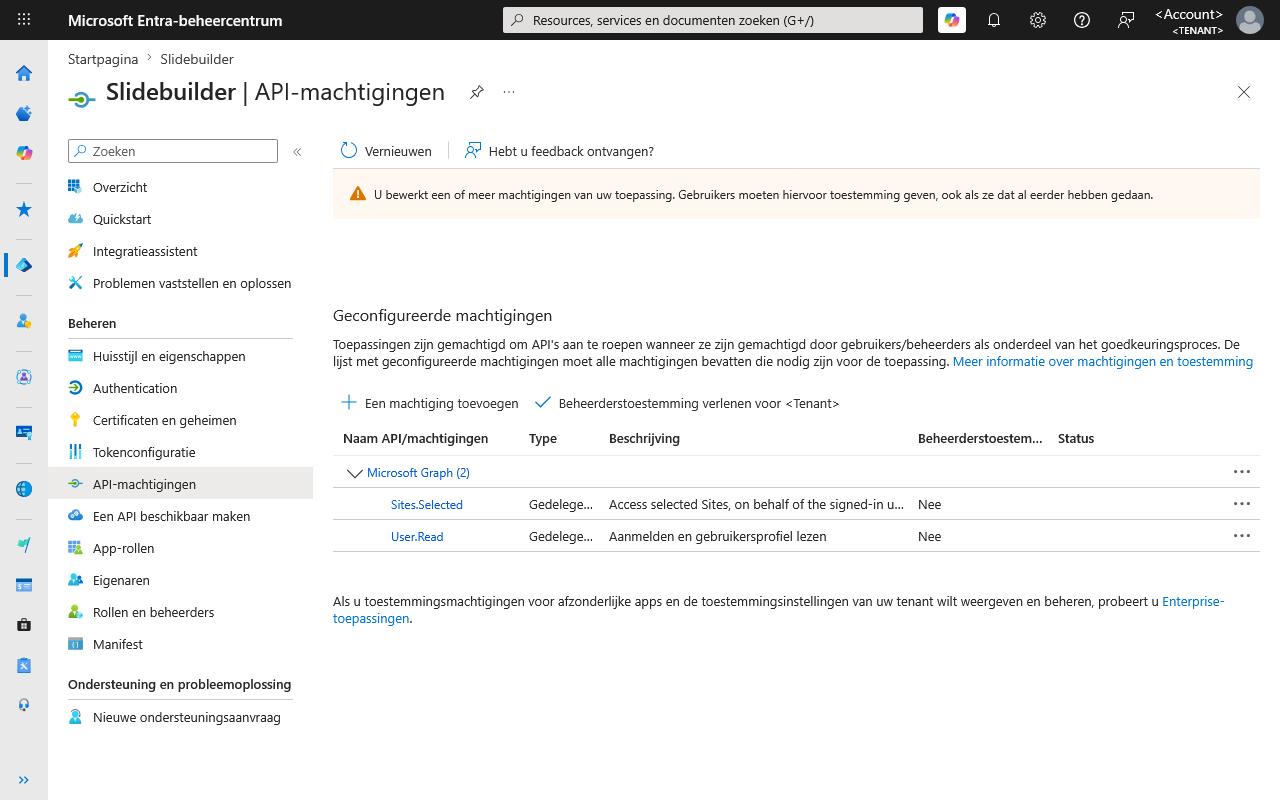
Klik op Beheerderstoestemming verlenen voor [EN: Grant admin consent for]. Hiermee geef je toestemming voor alle gebruikers in één keer, zodat je dit niet per gebruiker hoeft te doen. Na het verlenen van toestemming verschijnen er groene vinkjes naast de machtiging.
SharePoint
Inleiding
We raden aan om een aparte SharePoint-site aan te maken voor Slidebuilder. Zo krijgt de app-registratie uitsluitend toegang tot die site en niet tot de rest van je omgeving.
Content
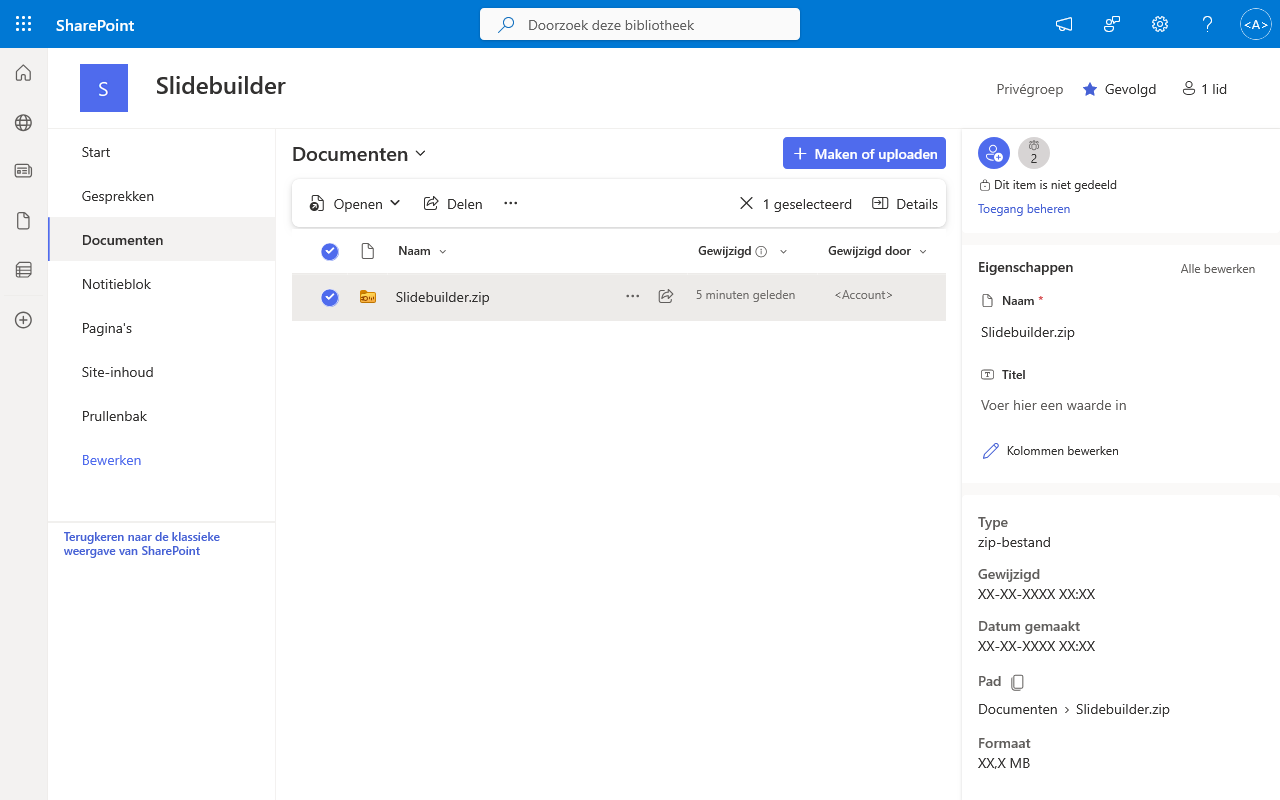
Open de SharePoint-site in je browser en upload het bestand Slidebuilder.zip hiernaartoe.
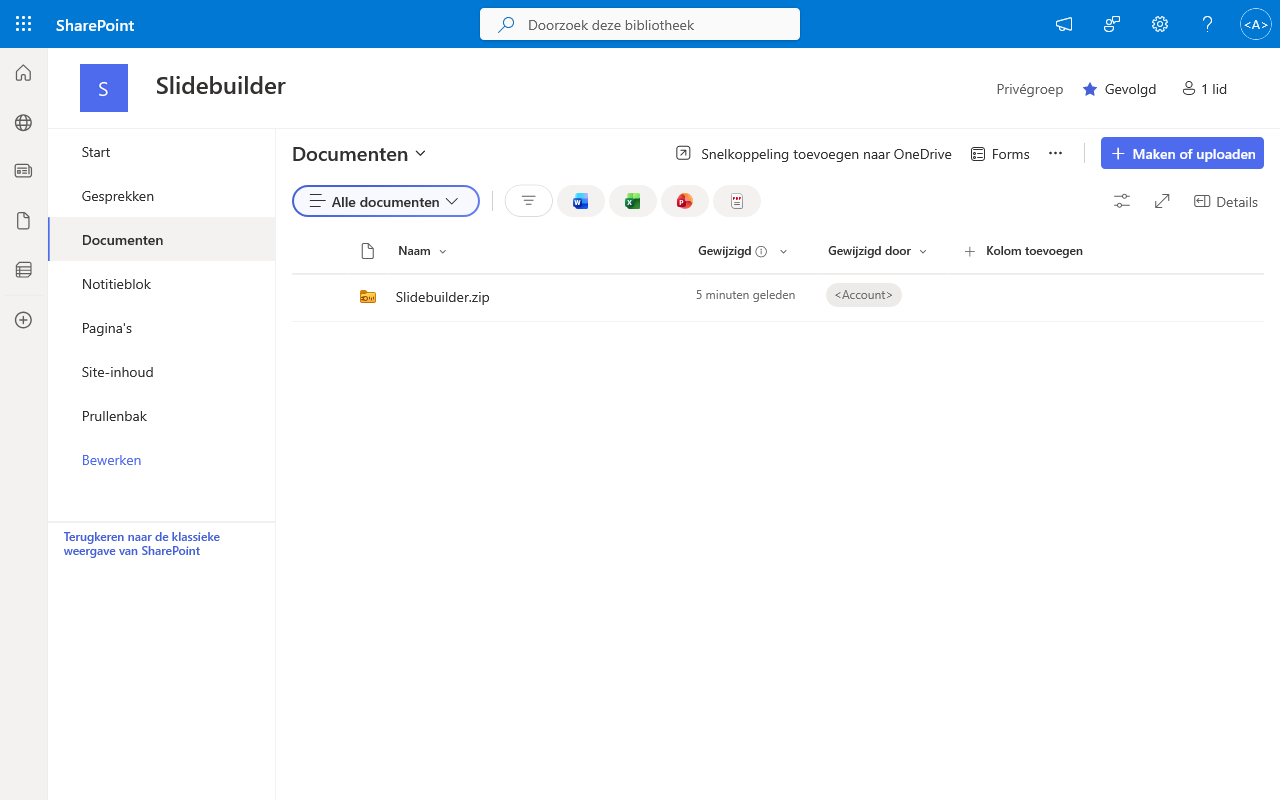
Selecteer het bestand en klik in de knoppenbalk op Details. Scroll aan de rechterkant naar beneden en klik op het icoontje naast Pad [EN: Path] om het volledige pad te kopiëren. Noteer deze waarde, want je hebt die later nodig.
Rechten
De app-registratie heeft leesrechten nodig op de SharePoint-site. Dit regel je het eenvoudigst via de Graph Explorer.
Open de Graph Explorer en log rechtsboven in met een account met beheerdersrechten. Als je tijdens het inloggen een melding krijgt over machtigingen, accepteer deze dan.
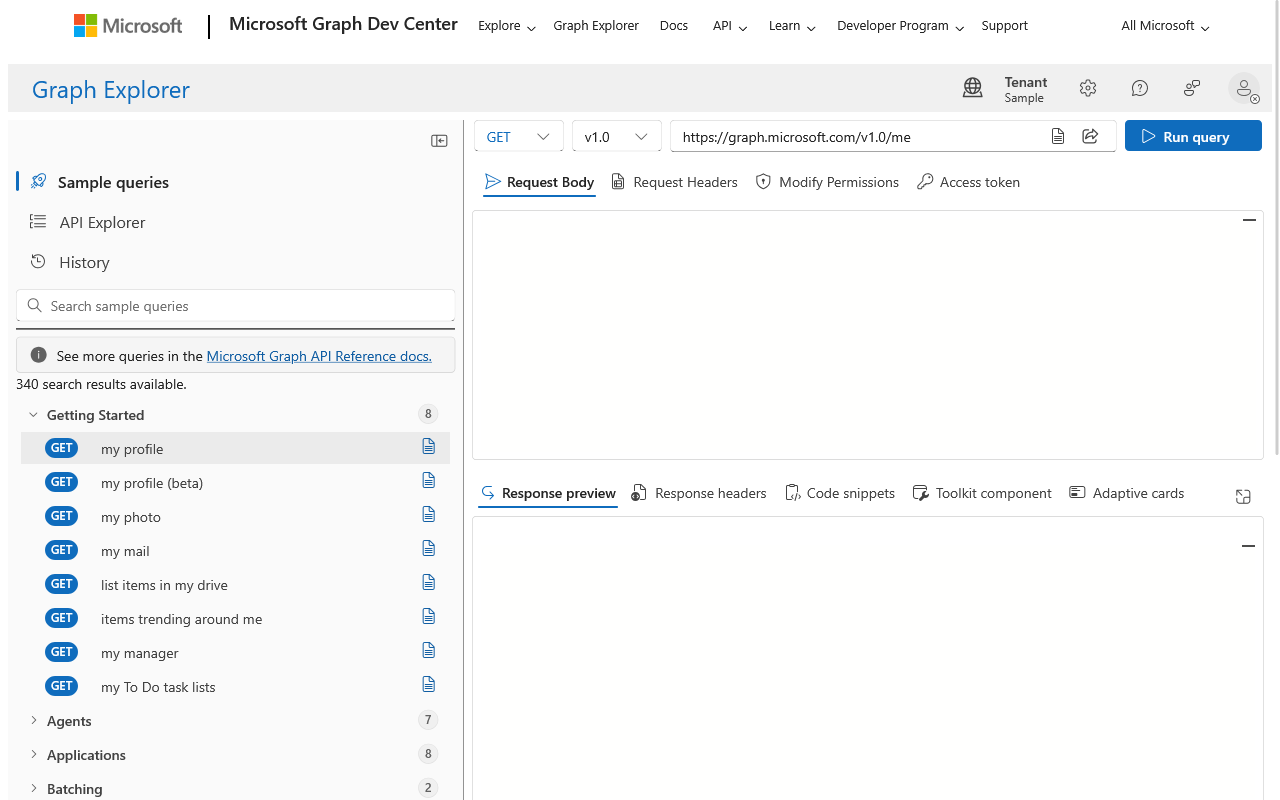
Om rechten toe te wijzen heb je het interne id van de SharePoint-site nodig. Voer een GET-request ❶ uit naar de volgende URL ❷, waarbij je <tenant> en <site> vervangt door je eigen waarden:
https://graph.microsoft.com/v1.0/sites/<tenant>.sharepoint.com:/sites/<site>
Let op!
Er staat een dubbele punt (:) tussen sharepoint.com en /sites
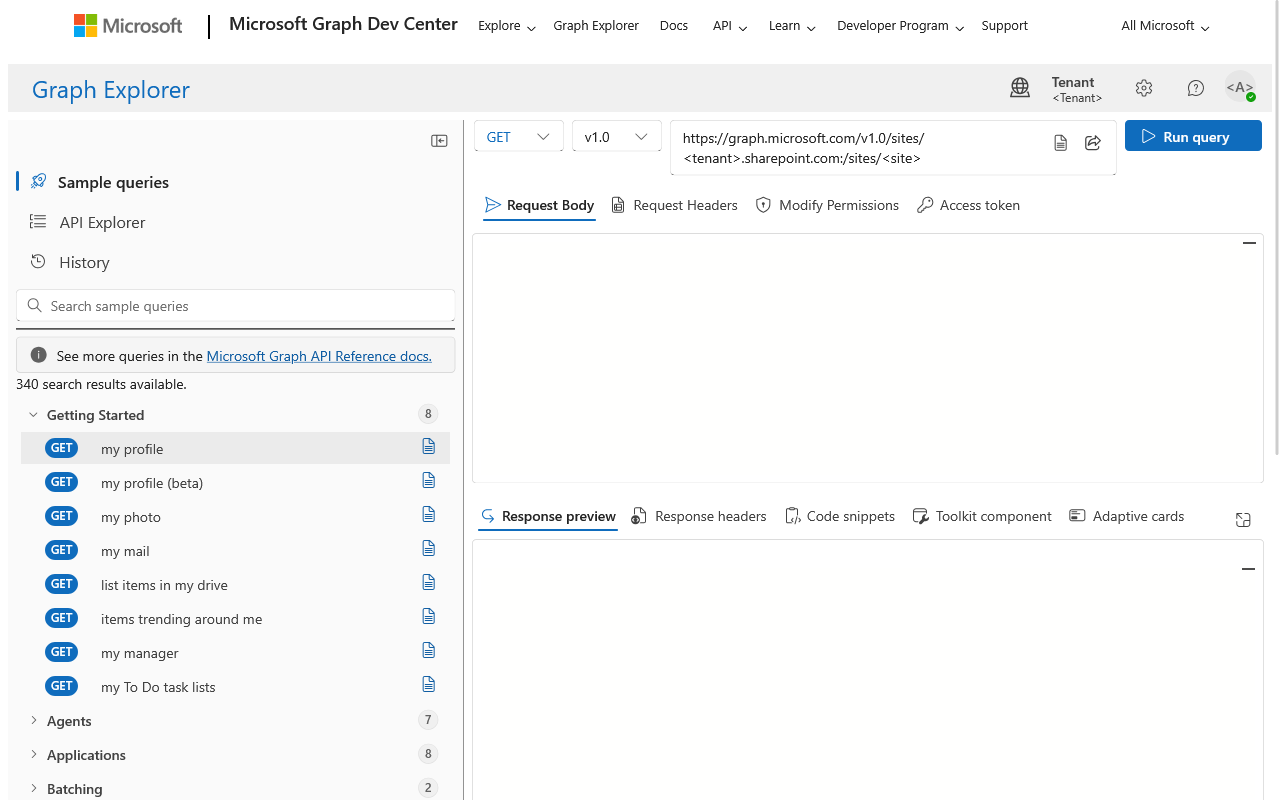
Zoek in de response ❹ het veld id op en noteer de volledige waarde. Die ziet er ongeveer zo uit:
{
"id": "<tenant>.sharepoint.com,<guid>,<guid>",
...
}
Voer nu een POST-request ❶ uit naar de volgende URL ❷, waarbij je <id> vervangt door het id dat je zojuist genoteerd hebt:
https://graph.microsoft.com/v1.0/sites/<id>/permissions
Met de volgende request body ❸, waarbij je <client-id> vervangt door het volledige client-id dat je eerder genoteerd hebt:
{
"roles": ["read"],
"grantedToIdentities": [
{
"application": {
"id": "<client-id>",
"displayName": "Slidebuilder"
}
}
]
}
Klik op Run query. Een succesvolle aanvraag geeft een 201 Created response terug. Als je een foutmelding krijgt over onvoldoende rechten, klik dan op Modify Permissions. Soms verschijnt er direct een knop om de benodigde rechten toe te wijzen. Als dat niet het geval is, klink dan op Open the permissions panel en voeg Sites.FullControl.All toe en probeer het nogmaals. Deze machtiging wordt alleen aan de Graph Explorer verleend, niet aan de Slidebuilder app-registratie.
Na het voltooien van deze stappen zijn de verhoogde rechten voor Graph Explorer niet meer nodig. Je kunt de Sites.FullControl.All machtiging intrekken via Modify Permissions, of de app-registratie voor Graph Explorer helemaal verwijderen.
Installatie
Handmatig
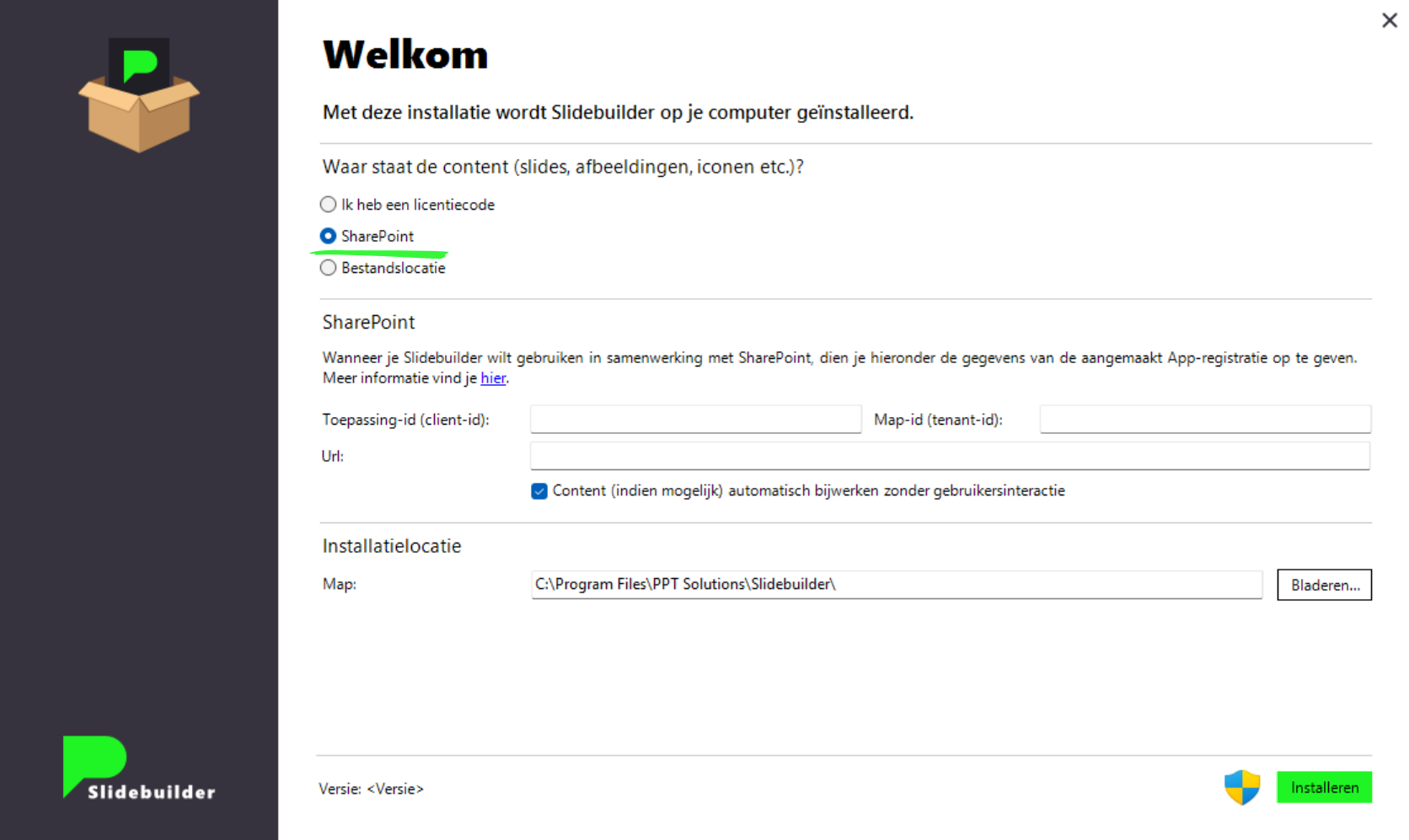
Zelf eerst testen hoe het werkt? Als je de bovenstaande stappen hebt uitgevoerd, heb je alle benodigde gegevens om de installatie uit te voeren. Open in dat geval het MSI-bestand dat je bovenaan deze pagina hebt gedownload en doorloop onderstaande stappen en klik op 'Installeren'.
Stille installatie
De installatie kan ook zonder gebruikersinteractie uitgevoerd worden, bijvoorbeeld via een opdrachtprompt (1 regel):
msiexec /i slidebuilder-<version>-<install-type>.msi /qn GRAPHCLIENTID="<client-id>" GRAPHTENANTID="<tenant-id>" CUSTOMUPDATEURL="<sharepoint url>"
Let op!
Voer dit commando onder voldoende rechten.
Microsoft Intune
Slidebuilder kan ook eenvoudig via Microsoft Intune uitgerold worden. Ga daarvoor naar de Microsoft Intune portal en navigeer naar Apps. Klik vervolgens op Platformen > Windows [EN: Platforms > Windows]
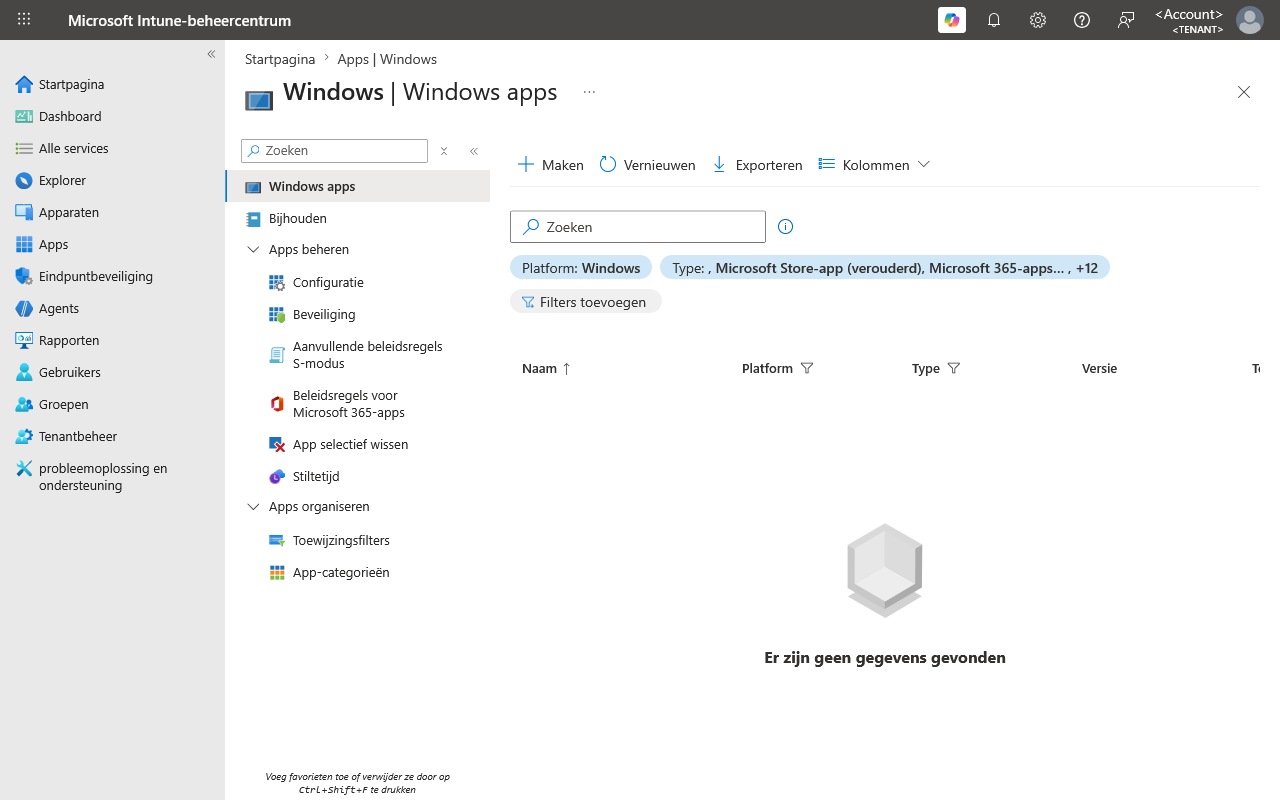
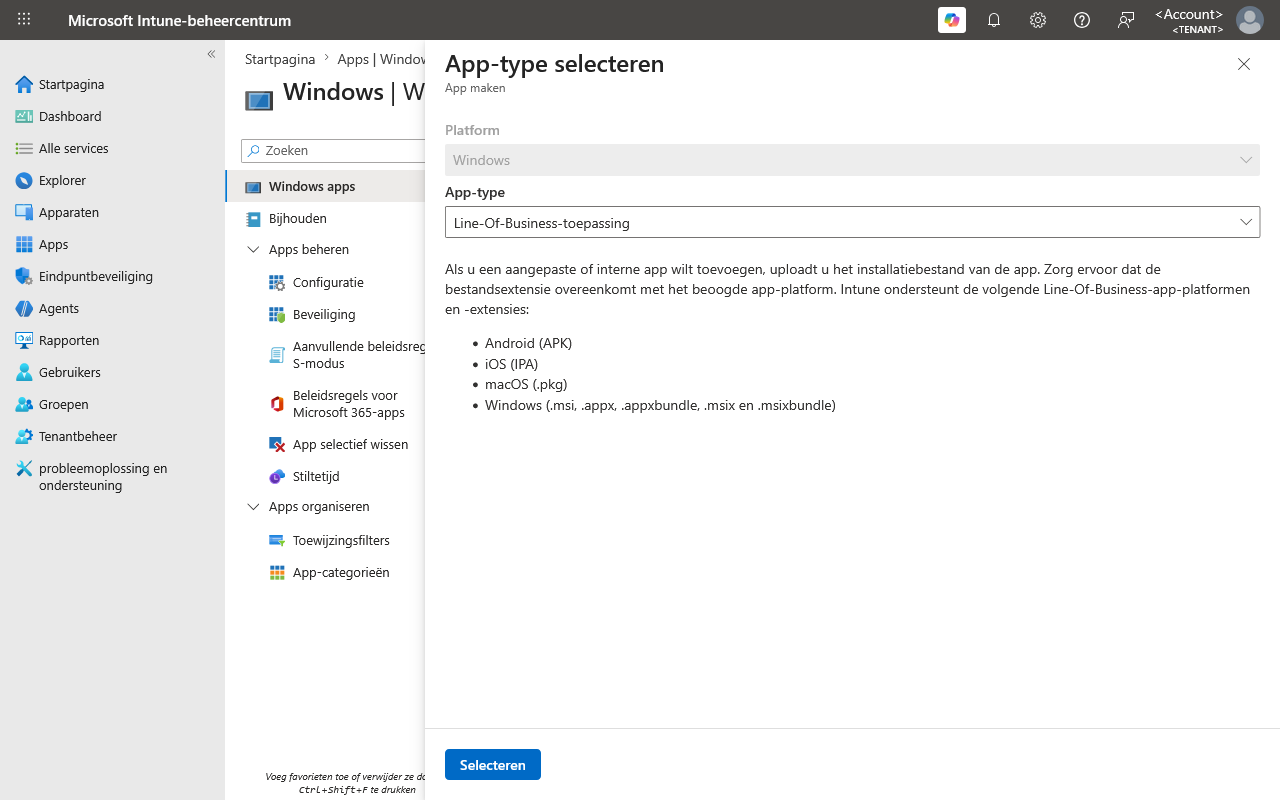
Klik op Maken [EN: Create] en kies als App-type, Line-Of-Business-toepassing [EN: Line-of-business app]. Klik op Selecteren [EN: Select].
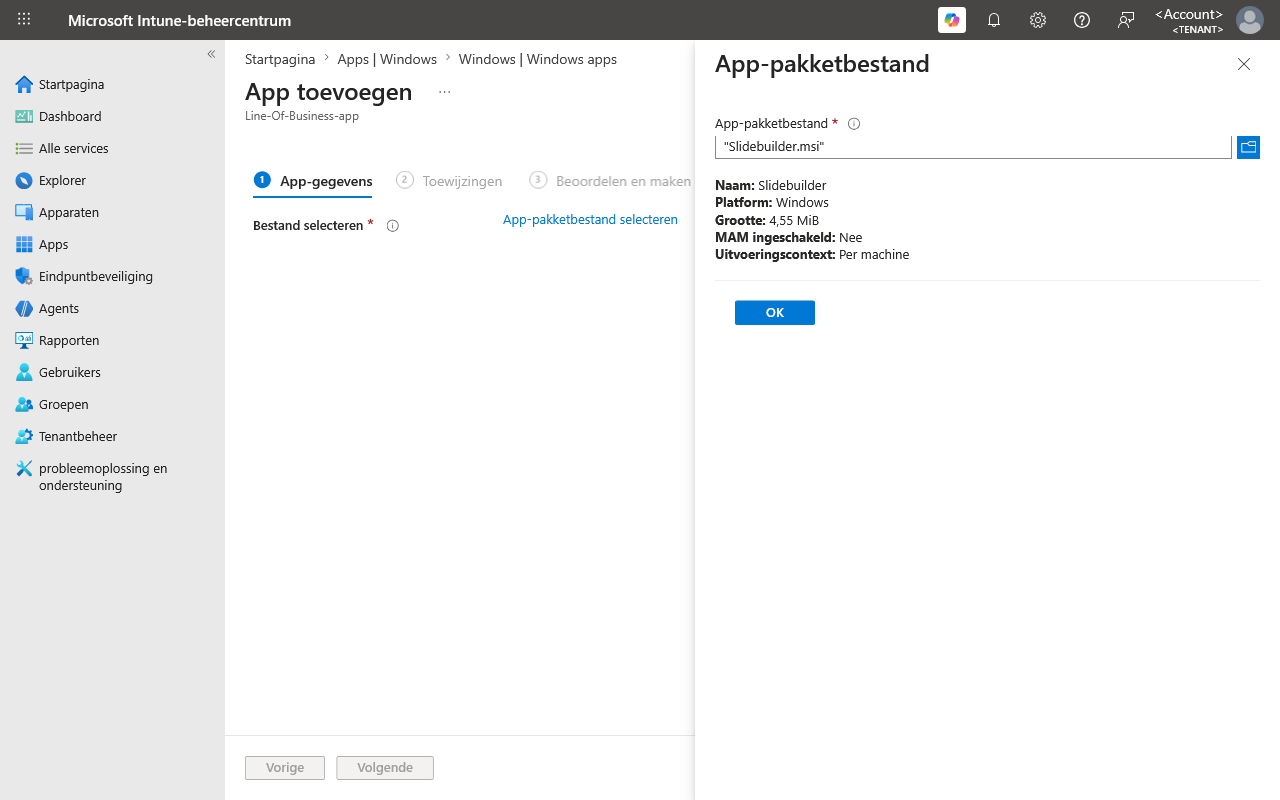
Klik op App-pakketbestand selecteren [EN: Select app package file], kies het eerder opgeslagen MSI-bestand. Druk daarna op OK.
Op de volgende pagina worden een aantal gegevens gevraagd. Vul deze als volgt in:
Beschrijving
Met Slidebuilder hebben medewerkers binnen PowerPoint direct toegang tot een bibliotheek van veelgebruikte slides, zodat zij snel presentaties kunnen maken die voldoen aan de huisstijl van de organisatie.
Uitgever
Slidebuilder
Opdrachtregelargumenten
GRAPHCLIENTID="<client-id>" GRAPHTENANTID="<tenant-id>" CUSTOMUPDATEURL="<sharepoint url>"
Logo
Logo bestand kan je hier downloaden.
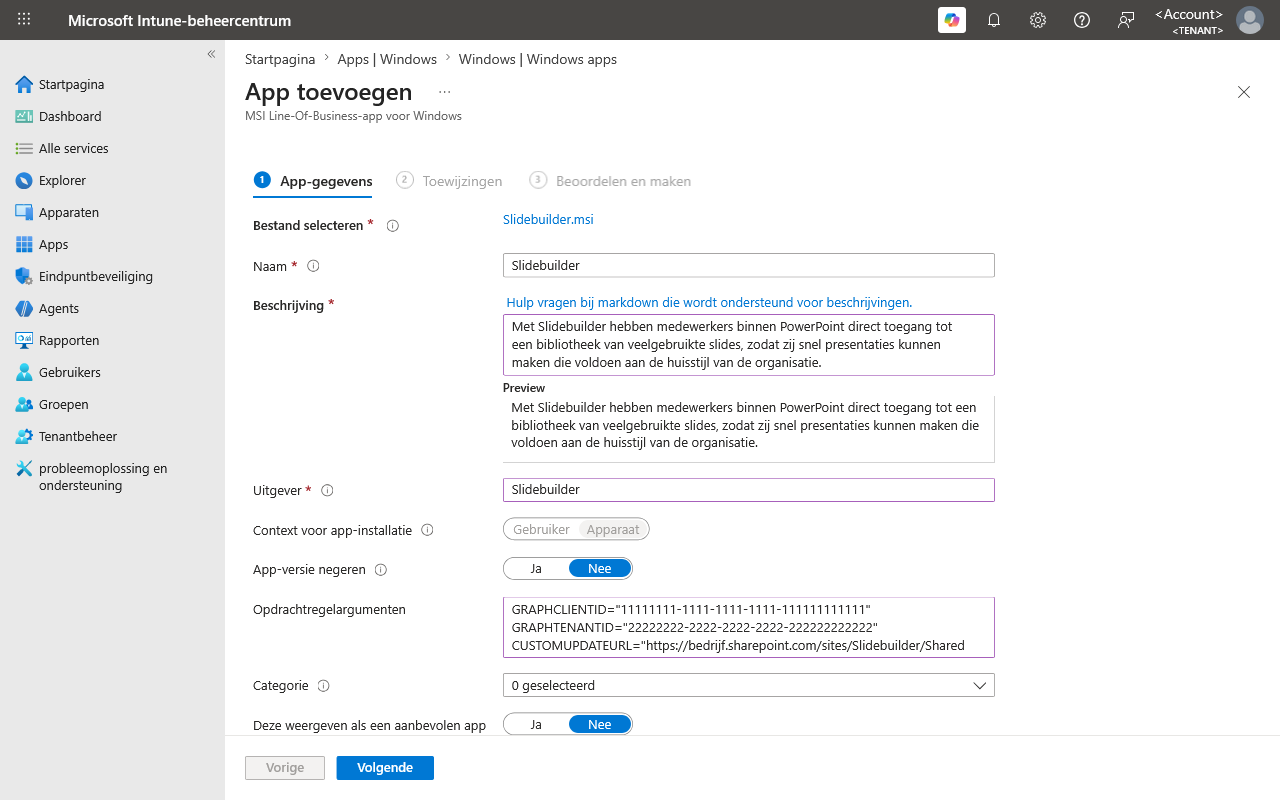
Pas andere velden indien nodig aan en klik op Volgende [EN: Next].
Wijs de applicatie toe aan de gewenste groep(pen).
Wij raden aan om eerste een test uitrol te doen met een selecte hoeveelheid gebruikers
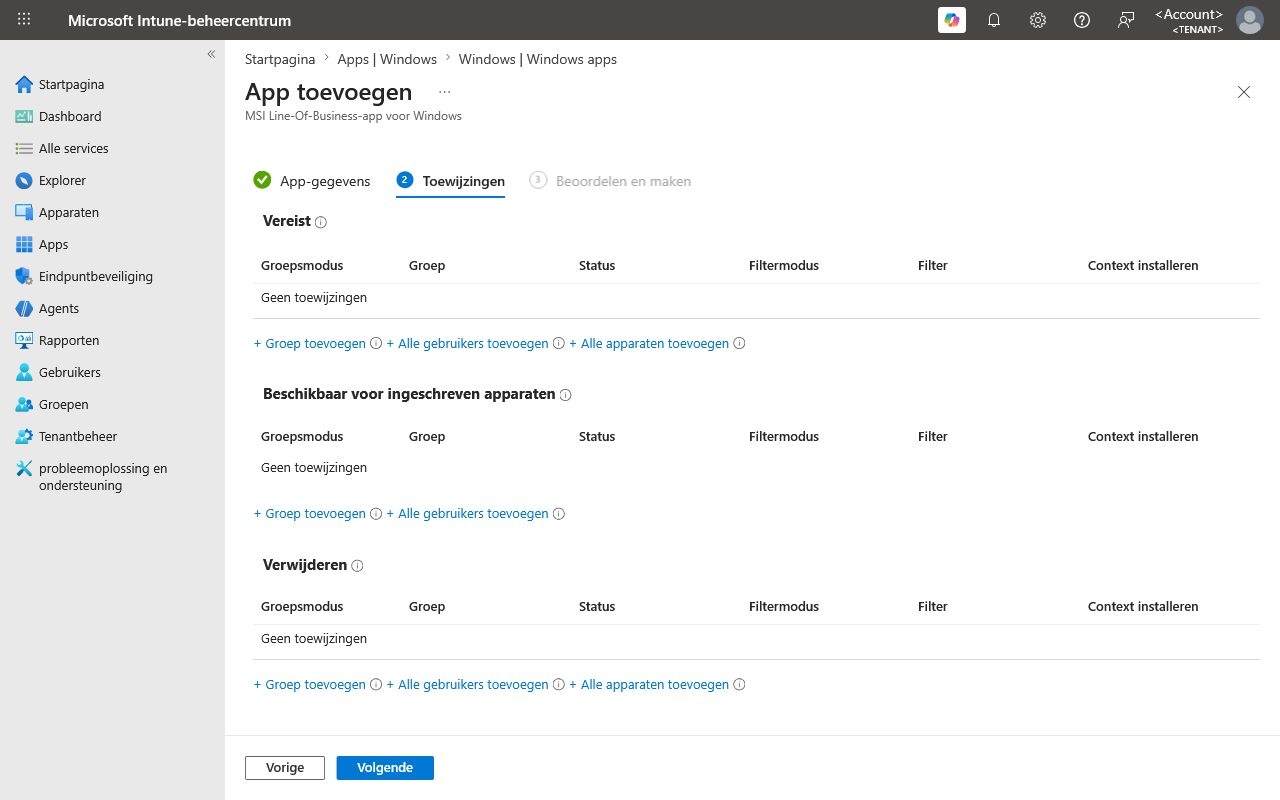
Klik op Volgende [EN: Next], controleer de gegevens en klik op Maken [EN: Create].
Content bijwerken
Stap 1
Je hebt van ons een nieuwe werkmap ontvangen via WeTransfer of deze zelf gegenereerd indien je beschikt over de Beheertool.
Stap 2
Navigeer naar de SharePoint locatie waar de huidige Slidebuilder.zip staat en vervang deze met het nieuwe bestand.
Let op!
Mocht het huidige bestand op SharePoint anders heten dan “Slidebuilder.zip”, hernoem dan eerst het nieuwe .zip bestand naar exact dezelfde naam voordat je deze upload.
Het is gelukt! De nieuwe inhoud wordt automatisch zichtbaar in PowerPoint voor alle Slidebuilder gebruikers binnen jullie organisatie!
Heb je toch nog vragen of lukt het niet om de Slidebuilder content te updaten? Schiet dan hieronder een support-ticket in en wij nemen zo snel mogelijk contact met je op om mee te kijken!